
在现代操作系统中,图标是用户界面的重要组成部分。它们不仅帮助用户快速识别应用程序和文件,还能提升整体的使用体验。本文将详细介绍如何在不同操作系统中设置和自定义图标,包括
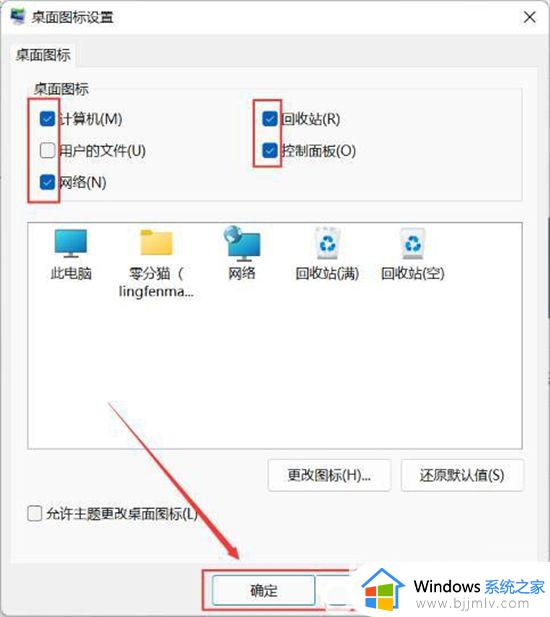
在Windows系统中,用户可以轻松更改桌面图标的外观。以下是具体步骤:
除了系统自带的设置,用户还可以使用第三方软件来更改图标。例如,IconPackager是一款流行的图标更换工具,用户可以通过它来下载和应用各种图标包。
在macOS中,用户同样可以自定义图标。以下是更改Finder图标的步骤:
用户还可以下载自定义的图标包来替换系统默认图标。只需将下载的图标文件拖入“应用程序”文件夹,并按照上述步骤进行替换即可。
在Linux系统中,尤其是使用GNOME或KDE等桌面环境的用户,可以更改桌面图标:
Linux用户可以安装和使用不同的图标主题。可以通过软件包管理器或直接下载图标主题文件,解压后放置在~/.icons目录中,然后在系统设置中选择新的图标主题。
在设置图标之前,了解图标设计的基础知识是很重要的。图标设计通常包括以下几个方面:
设计图标可以使用多种工具,如Adobe Illustrator、Sketch和Inkscape等。这些工具提供了丰富的功能,帮助设计师创建高质量的图标。
设计完成后,用户可以将图标导出为PNG、SVG等格式,然后按照上述步骤将其应用到操作系统中。
保持桌面整洁是提高工作效率的重要因素。用户可以将相关的图标放在一起,创建文件夹以减少桌面混乱。
随着时间的推移,用户可能会对某些图标感到厌倦。定期更换图标可以保持界面的新鲜感和吸引力。
在进行大规模更改之前,建议备份当前的图标设置,以便在需要时恢复。用户可以将图标文件和设置导出并保存到安全的位置。
设置和自定义图标是提升用户体验的重要环节。无论是在Windows、macOS还是Linux系统中,用户都可以通过简单的步骤来更改和管理图标。通过合理的图标设计和使用技巧,用户不仅可以提升工作效率,还能享受更加个性化的操作体验。希望本文能够帮助您更好地理解和设置图标,让您的桌面环境更加美观和实用。内容摘自:.html返回搜狐,查看更多